



製造業の現場から、未経験でITに移りたい。
そう思って勉強を始めると、コードを書き始める前に最初の関門になりがちなのが「開発環境構築」です。
これは、自分のパソコンを「コードが書けて・動かせる状態」にする準備のこと。
ここで「何を・どの順でそろえればいいか分からない」と止まってしまう人が、とても多いんです。
この記事は、その手順を1枚の地図にしてお渡しします。
※専門用語には「ひとことで言うと」を添えます。むずかしい所は読み飛ばして、あとで戻ってきてOKです。
- 開発環境構築は、いきなり全部そろえなくていい
- 整える順番は「①全言語共通の土台 → ②エディタ → ③選んだ言語の環境」だけ
- 大事なのは暗記より、地図を持って、必要なところから1つずつ据え付けること
環境構築は“手段”で、ゴールは「未経験でも入れる現場に入ること」です。
どの言語・どんな求人なら入れそうかは、20代・未経験の転職支援に慣れたエージェントに一度ぶつけてみるのが早いです。
\ 何が足りないか、相談だけでもOK /
20代・未経験・第二新卒に強い転職エージェント
そもそも「開発環境構築」とは?なぜ最初の壁になるのか
開発環境構築とは、ひとことで言うと「自分のパソコンを、コードが書けて・動かせる状態にする準備」です。
工場でたとえるなら、新しい機械を据え付けて、電源・エア配管・治具をそろえる「段取り」そのものです。
段取りが終わって初めて、実際の加工(コードを書く作業)に入れます。
ここが未経験者の「最初の壁」になりやすいのには、はっきりした理由があります。
- 教材や入門書は「環境は整っている前提」で書かれていることが多い
- OS(Windows / Mac)で入れ方が違い、手順がそのまま使えない
- エラーが出ても、その意味も直し方も最初は分からない
- 「動いて当たり前」とされる前提知識が、地味に多い
逆に言えば、ここは「正しい順番」と「調べ方」さえ分かれば必ず越えられる壁です。
才能の問題ではありません。
この記事は、その順番を1枚の地図にします。
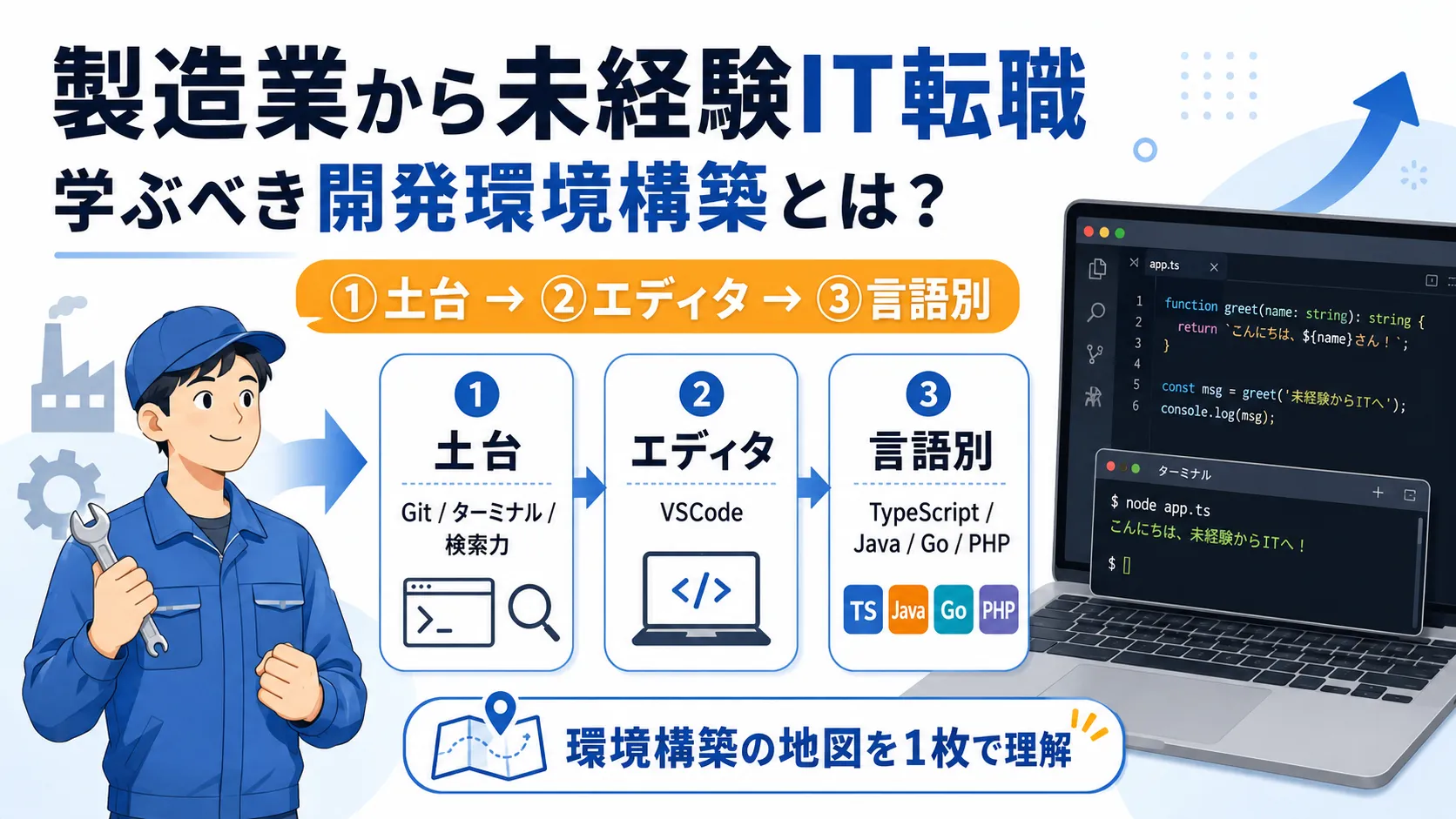
全体像:①共通土台 → ②エディタ → ③言語別
まず全体像です。環境構築は、次の3ステップを上から順に整えます。
バラバラにやると詰まります。順番が命です。
flowchart TD
    S["未経験スタート"] --> A["① 全言語共通の土台
Git/GitHub・ターミナル・検索力・表計算"]
    A --> B["② エディタ
VSCode を入れる"]
    B --> C["③ 言語ごとの環境
選んだ1言語の道具をそろえる"]
    C --> G["コードが書けて・動かせる状態"]
    style A fill:#e3f2fd,stroke:#1565c0
    style B fill:#e8f5e9,stroke:#2e7d32
    style C fill:#fff3e0,stroke:#e65100
    style G fill:#fce4ec,stroke:#c2185b
- ① 共通土台… どの言語に進んでも必ず使う「全部の土台」。最初に整える
- ② エディタ… コードを書く道具。未経験はまず VSCode 一択でOK
- ③ 言語別の環境… 自分が選んだ1言語の道具をそろえる。ここで初めて言語の話が出てくる
ポイントは、③(言語の環境)からいきなり入らないこと。
①②という土台がないまま言語を入れると、エラーの海でおぼれます。
まず整える「共通の土台」
最初に整えるのが、この4つです。どの言語に進んでも、全部使います。
flowchart TD
    T["① 共通の土台
(最初に整える)"] --> G1["Git / GitHub
コードの保管庫と履歴管理"]
    T --> G2["ターミナル
文字でPCに命令する窓口"]
    T --> G3["検索力
Google検索 + AIで調べる"]
    T --> G4["ドキュメント / 表計算
Google Workspace か Microsoft 365"]
    style T fill:#e3f2fd,stroke:#1565c0
Git / GitHub(コードの保管庫と履歴管理)
Gitはコードの「変更履歴」を残す仕組み、GitHubはそのコードをネット上に置く「保管庫」です。
共同開発でも、転職用のポートフォリオ(作品集)でも必ず使います。未経験でも最初に触れる必須スキルです。
製造業の人にはおなじみの「図面のRev(リビジョン)管理」とほぼ同じ発想です。
いつ・誰が・どこを変えたかを残し、前の版にも戻せる。これをコードでやるのが Git です。
- GitHub の無料アカウントを作る
- 自分のPCに Git を入れる
- 「保存する(commit)」「履歴を見る(log)」を覚える
- コードをネットに上げる(push)→ これがそのままポートフォリオになる
細かい手順はこちらがわかりやすいです👇
未来の話になりますが、GitHubを使ってWebサイトを公開することもできます。

ターミナル(コマンドライン)
ターミナルは、マウスではなく文字でパソコンに命令する窓口です。
ツールのインストールやファイル操作で必ず使います。
最初は「決まった呪文を打つ場所」くらいの理解で十分です。
- Mac… 最初から「ターミナル」が入っています
- Windows… 標準のコマンドプロンプトのほか、WSL2(Windowsの中にLinux環境を作る仕組み)や Git Bash という選択肢があります。実務ではWSL2を使う現場も多いので、名前だけ覚えておくと後で楽です
実際にやってみたいならプロゲートのこちらがおすすめ
無料でできます👇
検索力(最重要・2本柱)
実は、ここが一番大事です。プロでも分からないことは毎日調べています。
調べて解決する力こそ、現場で一番効くスキルです。
flowchart TD
    E["エラーが出た / やり方が分からない"] --> Q1["まず自分で読む
エラー文をそのままコピペ検索"]
    Q1 --> Q2["AIにも聞く
エラー文を貼って原因を質問"]
    Q2 --> CHK{"その答え、合ってる?"}
    CHK -->|"公式ドキュメントで裏取り"| OK["解決・次へ"]
    CHK -->|"鵜呑みにしない"| Q1
    style E fill:#fffde7,stroke:#f9a825
    style OK fill:#fce4ec,stroke:#c2185b
① Google検索のコツ
- エラーメッセージを“そのまま”コピペして検索する
- 公式ドキュメント(公式サイト)を最優先で読む
- 英語の検索結果も避けない(ブラウザ翻訳でOK)
- 「言語名 + やりたいこと」で探す(例:PHP 配列 並び替え)
② AIを使った調べごと
- エラー文を貼って「原因と直し方」を聞く/コードの意味を1行ずつ説明させる
- ただし鵜呑みにしない。AIは“それらしい嘘”を混ぜることがあります(ハルシネーション)。最後は必ず公式ドキュメントで裏取りを
工場でトラブルが起きたとき、自分でマニュアルを引いて原因を切り分ける——あの動きと同じです。
人に聞く前に、まず自分で調べて切り分ける習慣が、そのまま開発でも効きます。
覚えておくといいgoogle検索のテクニック👇

覚えるべきChatGPTの活用法👇
私の場合最近は、googleでエラー解決とかに有用そうな記事とか用語解説に有用そうな記事をいくつかピックアップして、その記事の内容をChatGPTやClaudeなどの生成AIに渡して先生がわりにサポートしてもらうってことがあります。
おかげで、新しい言語の習得や知らない概念の理解の速度が非常に上がってると感じます。
ドキュメント / 表計算
地味ですが、業務ではどちらかを必ず使います。仕様の共有、データの集計、議事録など。どちらが必須かは会社次第です。
| ツール群 | 中身 | よく使う現場 |
|---|---|---|
| Google Workspace | スプレッドシート・ドキュメント・ドライブ | クラウドで共同編集が前提の会社・ベンチャー |
| Microsoft 365 | Excel・Word・Teams | 製造業・大企業に多い |
とくに表計算の関数(合計・条件分岐・検索など)を押さえておくと、入社後すぐ戦力になれます。製造業で日報や品質データをExcelで触っていた人は、ここはむしろ得意分野です。
「そもそもどの言語から学ぶか」で迷っている人は、先に学ぶべきプログラミング言語とは?を読むと、この土台の話がつながります。
コードを書く道具「エディタ」
土台ができたら、コードを書く道具=エディタを入れます。
まずは VSCode 一択でよい
VSCode(ブイエスコード)は、無料で・拡張機能が豊富で・どの言語でも使える、定番中の定番です。
未経験はまずこれを入れれば間違いありません。
いわば「1台でほぼ何でもこなせる万能の電動工具」。
最初から専用機をいくつもそろえる必要はなく、まずこの1台で十分です。
VSCode に最初に入れる基本はこの4つです。
- 選んだ言語の拡張機能(例:PHP / Java / Go / ESLint など)
- コード整形ツール(Prettier など)… 自動で見た目を整えてくれる
- Git 連携 … 保存や履歴の操作を画面からできる(標準で入っている)
- 統合ターミナル … エディタの中でそのままコマンドを打てる
詳しい手順はこちら👇


Eclipse / IntelliJ の位置づけ
Eclipse(エクリプス)や IntelliJ(インテリジェイ)は、とくにJavaの大規模開発やSIer(システム開発会社)の現場で根強く使われています。
未経験のうちは、無理に使う必要はありません。ただしJava志望なら「名前」と「使いどころ」だけ知っておくと、求人票や面接で慌てずに済みます。「Javaの現場ではVSCodeじゃなくこっちを使うこともある」——その認識で十分です。
詳しい手順はこちら👇

言語ごとの環境(TypeScript / Java / Go / PHP)
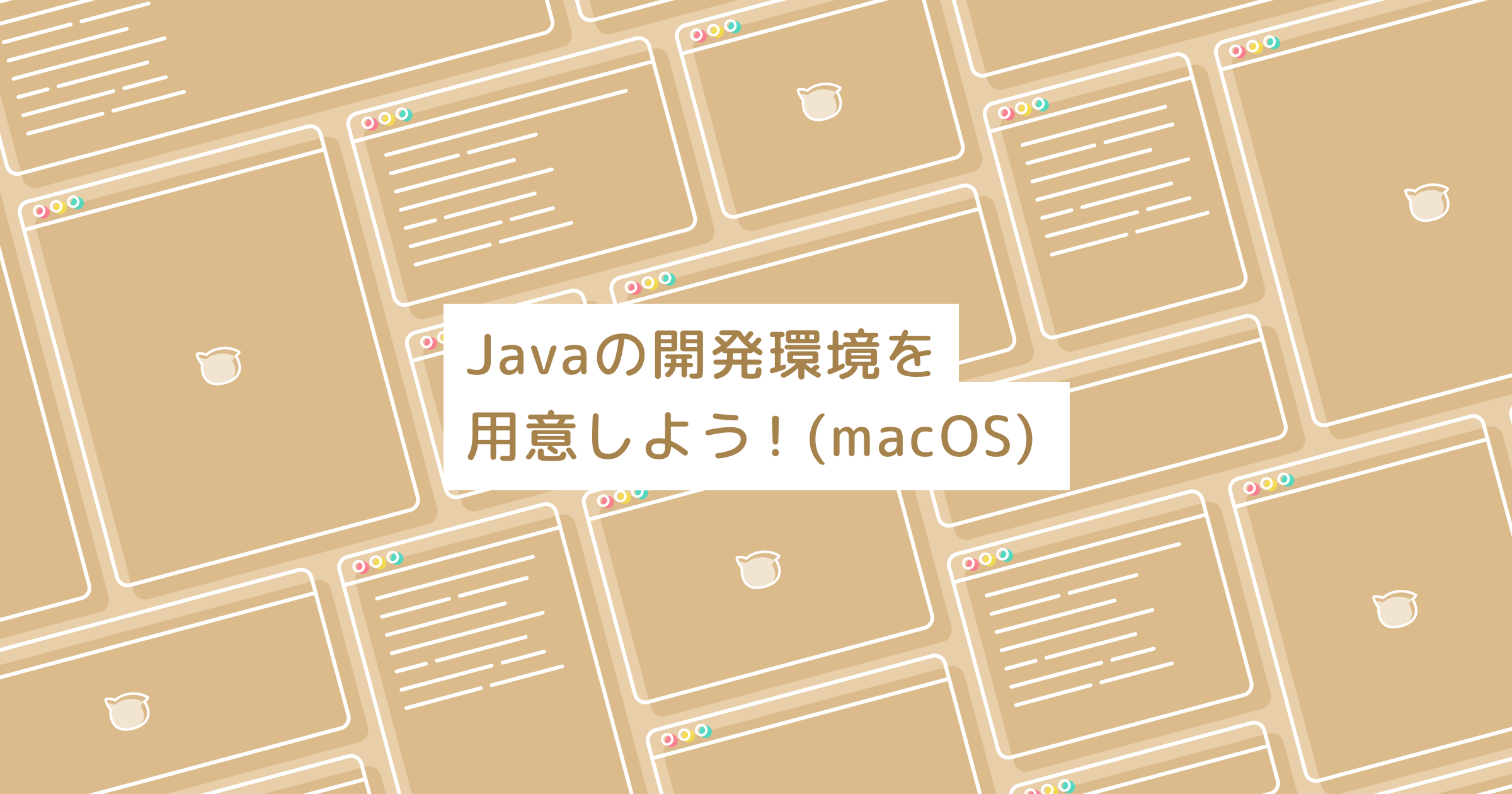
ここでやっと「言語ごとの道具」です。下の表が整備マトリクス(何を入れるかの早見表)です。
1本選んだら、その行だけそろえればOKです。
| 言語 | ランタイム/SDK | バージョン管理 | パッケージ管理 | 代表フレームワーク | VSCode拡張 |
|---|---|---|---|---|---|
| 🔷 TypeScript | Node.js(LTS版) | nvm / Volta | npm / pnpm / yarn | React, Next.js | ESLint, Prettier |
| ☕ Java | JDK(Temurin等・LTS版) | SDKMAN! | Maven / Gradle | Spring Boot | Extension Pack for Java |
| 🐹 Go | Go本体(最新安定版) | 公式インストーラ / goenv | go mod(標準装備) | 標準ライブラリ中心 | Go(公式拡張) |
| 🐘 PHP | PHP本体(8.x安定版) | phpenv / Docker / Homebrew | Composer | Laravel | PHP Intelephense |
言葉だけだと分かりにくいので、「言語 → 入れるもの」のツリーにします。
flowchart TD
    ROOT["③ 言語ごとの環境
(1本選んで そろえる)"]
    ROOT --> TS["🔷 TypeScript"]
    ROOT --> JV["☕ Java"]
    ROOT --> GO["🐹 Go"]
    ROOT --> PHP["🐘 PHP"]
    TS --> TS1["Node.js(土台)→ npm → React / Next.js"]
    JV --> JV1["JDK → Maven / Gradle → Spring Boot"]
    GO --> GO1["Go本体 → go mod(標準装備)→ 標準ライブラリ"]
    PHP --> PHP1["PHP本体 → Composer → Laravel"]
    style ROOT fill:#fff3e0,stroke:#e65100
    style TS1 fill:#e3f2fd,stroke:#1565c0
    style JV1 fill:#e3f2fd,stroke:#1565c0
    style GO1 fill:#e3f2fd,stroke:#1565c0
    style PHP1 fill:#e3f2fd,stroke:#1565c0
知っておくと詰まらない、4つの大事な補足です。
- バージョンは「最新版」より「LTS(長期サポート)/安定版」を選ぶのが基本
- OSで入れ方が違う(下の表を参照)
- TypeScriptは「Node.js を入れる → その上で TypeScript を使う」順番(Node.jsが土台)
- PHP や Java は Docker でまとめて用意する手もある(環境差で詰まりにくい)
LTS/安定版を選ぶのは、製造業で言う「枯れた・実績のある設備を選ぶ」のと同じ感覚です。
最新の試作機(最新版)は機能は新しいけれど不具合も出やすい。まずは情報も多く安定した版を選ぶのが、未経験のうちは安全です。
| OS | 定番の入れ方 |
|---|---|
| Windows | 各公式インストーラ / WSL2(中にLinux環境を作る)/ Docker |
| Mac | Homebrew(コマンドでツールを入れる定番ツール) |
| Linux | パッケージ管理(apt など)/ 各公式の手順 |
言語ごとの単価や需要、フレームワークの選び方は、姉妹編の学ぶべきフレームワークとは?で詳しく比べています。
未経験ルート:どの順で手をつけるか
最後に、実際に手をつける順番です。①②(土台・エディタ)を先に、③(言語)は1本だけ選んで進めます。
flowchart TD
    A["① Git / GitHub に触る
アカウント作成・基本操作"] --> B["② VSCode を入れる
拡張機能・整形・Git連携"]
    B --> C{"③ 1本目の言語を選ぶ"}
    C -->|"Web・最初の1本に"| PHP["🐘 PHP / Laravel"]
    C -->|"求人が多い王道"| JV["☕ Java / Spring"]
    C -->|"フロントの主流"| TS["🔷 TypeScript / React"]
    C -->|"2本目向き・高単価"| GO["🐹 Go"]
    PHP --> D["④ その言語の環境を入れる
ランタイム → 管理ツール → FW"]
    JV --> D
    TS --> D
    GO --> D
    D --> E["⑤ 小さく動かす
『Hello World』→ 簡単なアプリ"]
    style A fill:#e3f2fd,stroke:#1565c0
    style B fill:#e8f5e9,stroke:#2e7d32
    style D fill:#fff3e0,stroke:#e65100
    style E fill:#fce4ec,stroke:#c2185b
「どの言語を1本目にするか」は、姉妹編の「言語編」「フレームワーク編」で詳しく扱っています。
迷ったら、まずは PHP(Laravel)か Java(Spring)あたりが入りやすい選択肢です。
そして最後のステップ、⑤「小さく動かす」が一番大事です。
環境構築は、完璧に理解してから進むものではありません。まず画面に「Hello World」を1回出す——その小さな成功が、次の一歩を一気に軽くします。
製造業で身につけた段取り力・正確さ・カイゼンの習慣は、開発でもそのまま武器になります。
「順番を決めて」「手順を守って」「詰まったら少しずつ直す」——環境構築でやることは、まさにあなたが現場で毎日やってきたことです。
未経験=ゼロではありません。
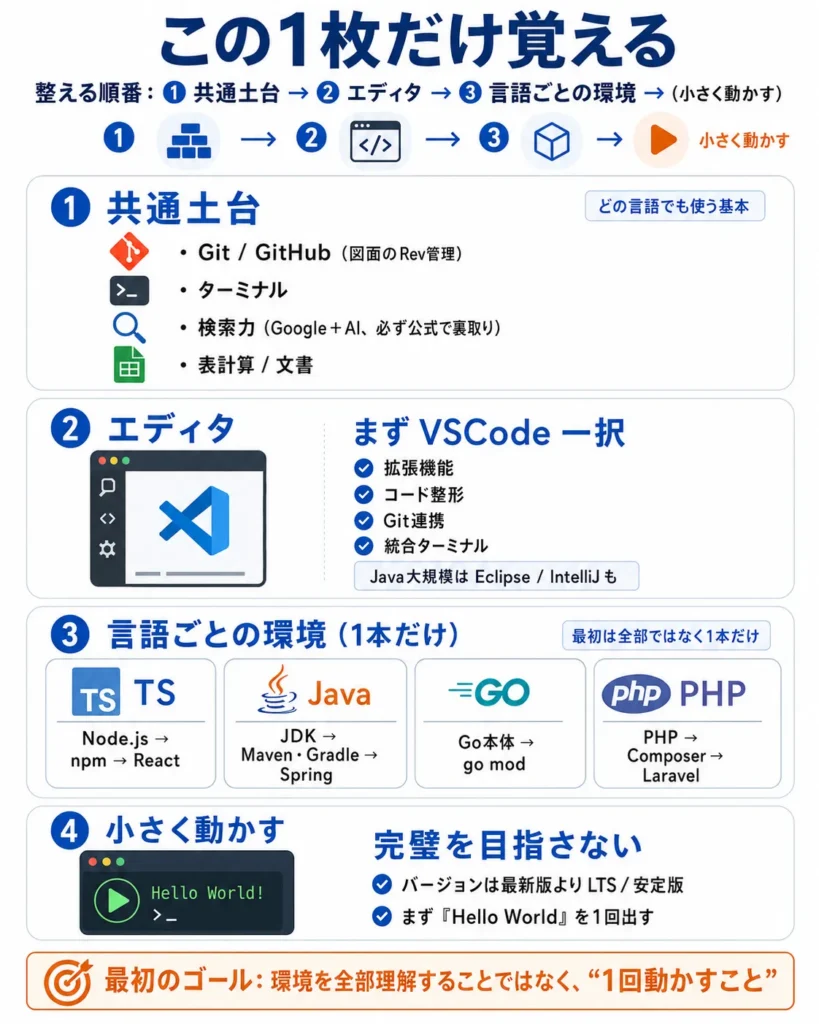
この1枚だけ覚える
- 整える順番:① 共通土台 → ② エディタ → ③ 言語ごとの環境 →(小さく動かす)
- ① 共通土台:Git/GitHub(図面のRev管理)・ターミナル・検索力(Google+AI、必ず公式で裏取り)・表計算/文書
- ② エディタ:まず VSCode 一択(拡張・整形・Git連携・統合ターミナル)。Java大規模は Eclipse/IntelliJ も
- ③ 言語別(1本だけ):TS=Node.js→npm→React/Java=JDK→Maven・Gradle→Spring/Go=Go本体→go mod/PHP=PHP→Composer→Laravel
- バージョンは最新版よりLTS/安定版。完璧を目指さず、まず「Hello World」を1回出す。
地図が手に入ったら、次はその地図を持って現場に入ること。
どの言語・どんな求人なら未経験でも入れそうかは、未経験に強いエージェントに聞くのが近道です。
\ 何が足りないか、相談だけでもOK /
20代・未経験・第二新卒に強い転職エージェント
出典・注意
- 本記事のツール名・仕組み(Git / GitHub / VSCode / nvm / Volta / SDKMAN! / Maven / Gradle / go mod / Composer / Homebrew / WSL2 / Docker 等)は、執筆時点で各ツールが公式に提供している確定情報です
- バージョン番号は意図的に「LTS/最新安定版を選ぶ」とだけ記載しています。具体的な番号はすぐ古くなり、誤った番号は環境構築の事故につながるためです。実際に入れる前に、必ず各ツールの公式サイトで最新のLTS/安定版を確認してください(Node.js・Go・PHP・Java(Temurin)・VSCode などはそれぞれ公式サイトが一次情報です)
- OS(Windows / Mac / Linux)やバージョンによって手順は変わります。本記事は「全体像と順番の地図」であり、個別の手順書ではありません。詰まったときは「検索力」の手順で、公式ドキュメントを最優先に調べてください
- AIの回答は便利ですが、誤りが混じることがあります(ハルシネーション)。最終確認は必ず公式ドキュメントで裏取りしてください
無料・日本語で読める一次情報として、Git公式の「Pro Git」や VSCode公式ドキュメントが参考になります。
あわせて読みたい





コメント