




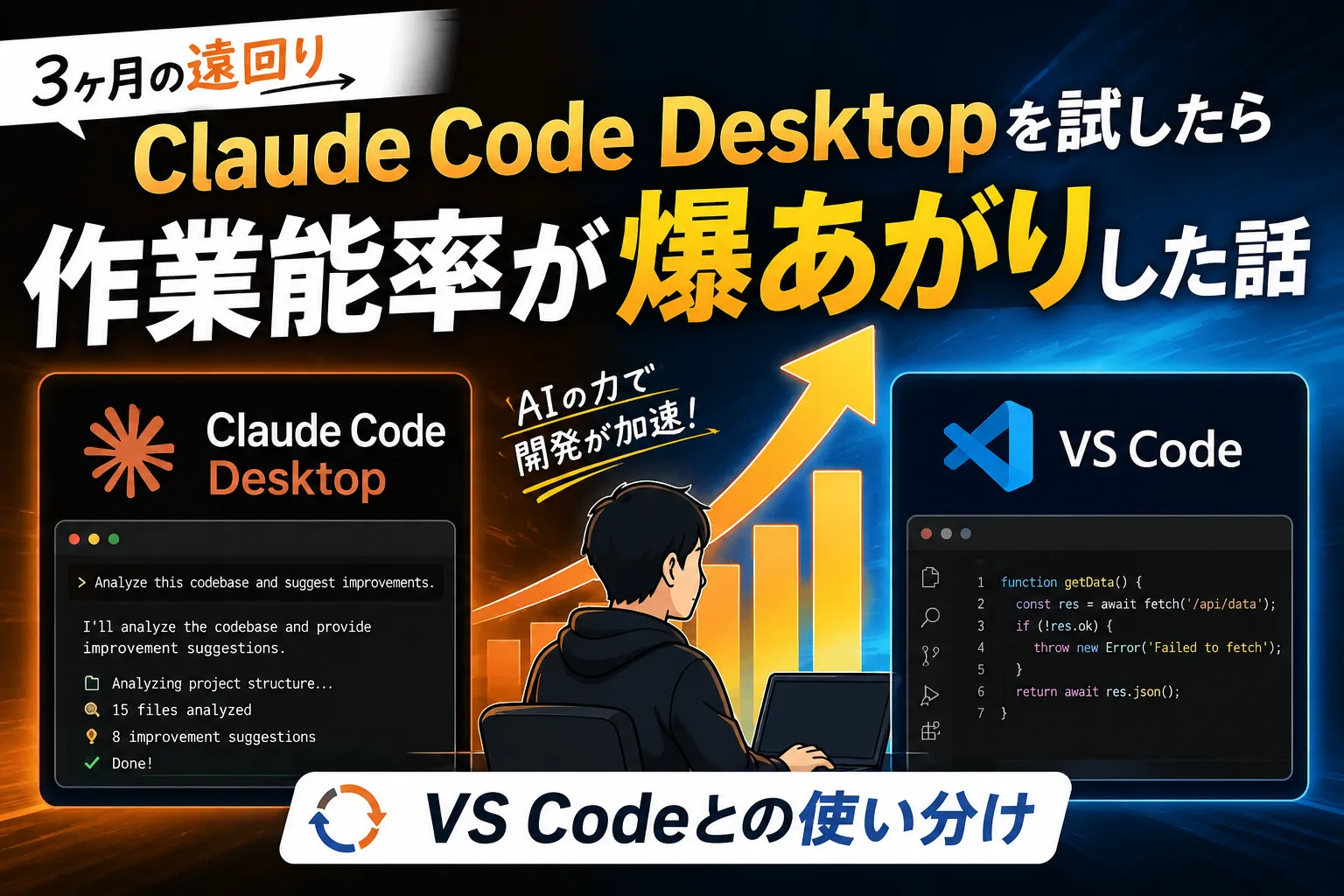
皆さんClaude Code使ってますか?
めちゃくちゃ便利ですよね。私もVS Codeのターミナルで毎日のように叩いてます。
…なんですけど、このClaude Codeをさらに効率的に使う方法を、私はみすみす逃してました。3ヶ月ほど。
私は基本VS Codeのターミナルで使ってたんです。Pylanceもデバッガも効くし、コードを書く瞬間の生産性なら今でもこれが最速だと思ってます。
だけど、ある日macで Claude Desktop をインストールして、そこから Claude Code を立ち上げてみたら、なんかめちゃくちゃ作業能率上がったんですよね。
 やまと
やまと「VS Codeで足りてるし、新しいの覚える時間で副業の手を動かしたほうがマシじゃない?」って3ヶ月ずっと思ってた私が、いざ触ってみたら景色が変わった話です。
今日はその体験を、感動した瞬間も冷静になった瞬間も込みで、正直に書いていきます。
結論:VS Codeを捨てるんじゃなく「役割分担」が正解だった
先に結論だけ言わせてください。
Claude Code Desktopは、VS Codeとターミナルの代替じゃないです。役割分担の相棒です。
- VS Code+ターミナル:細かい実装、デバッガ、1案件を深く掘る時の主戦場
- Claude Code Desktop:複数案件の並列処理と自動化の専用機
この使い分けに辿り着いてから、夜の作業時間のテンポがガラッと変わりました。「3ヶ月放置してて損した」と本気で思った話を、ここから具体的に書いていきます。
なぜVS Codeのターミナルだけだとしんどくなったか
最初に立場を明かしておくと、私は副業3案件を平日夜の2〜3時間で並走してる、わりとよくいるエンジニアです。
WordPress案件、データ分析、自分のWebアプリ試作。Macは1台、本業終わりの脳みそで触ってます。スペック的には決して効率モンスターじゃないです(笑)
そんな私が、半年くらいVS CodeとターミナルのClaude Codeでやってきて、最近めちゃくちゃ感じてたことがありました。
VS CodeとターミナルのClaude Code、機能としては本当にいいんです。Pylanceも Ruff も普通に効くし、デバッガでブレークポイント張りながらAIに質問できる。コードを書く瞬間の生産性で言うと、これが今でも最速だと思ってます。
ただ、副業を並列で回し始めると、地味〜にしんどい場面がじわじわ増えてきたんですよね。
切り替えコストで、夜の集中力がじわじわ削れていく
VS Codeのウィンドウを案件ごとに分けても、最終的にはターミナルの海。「あの案件のあのファイル、どこだっけ?」が頻発してたんです。
しかもAIへの質問って、案件ごとに文脈が全然違うんですよ。WordPress案件の流れのままWebアプリのコードを聞くと、的外れな回答が来る(笑)
そして極めつけが、同じリポジトリで別ブランチ作業をしたい時。worktreeを手動で切るか、stashでなんとかするか、別ウィンドウで開き直すか…どれも一手間あるんですよ。
やまと体感だと、夜の作業時間のうち30分くらいは「ターミナル探し」と「環境切り替え」で溶けてた気がします。2時間しか動けない日は、それだけで25%持っていかれる計算なんですよね。
「ちょっと走らせて結果見たい」が、地味に重い
スクリプトをサクッと走らせて結果を見たい時、ターミナル開いて、venv有効化して、コマンド打って…っていう一連の流れがしんどい。
特にデータ分析系って「試行錯誤の回数」がそのまま勝負なので、ここで詰まると一気に集中力が切れちゃうんですよ。本業終わった後の2〜3時間で、何をどこまで進められるか。その2〜3時間がターミナル探しと環境切り替えで溶けていくのは、本当にきつかったです。
Desktopで試した5機能、感動ポイントと冷静な所感
ここから私が実際に試した5つの機能を、感動した瞬間も冷静になった瞬間も込みで 正直に書きます。
① 「+ New session」の並列セッション → 一番感動した機能
サイドバーの「+ New session」ボタンを押すと、新しいセッションが立ち上がります。公式ドキュメントによると、Gitリポジトリの場合は Git worktree で隔離された独立コピーができるので、片方の変更がもう片方に影響しない仕組みらしいんですよね。
これね、本当に感動したんですよ。
今まで地味にしんどかった「同じリポジトリ内でのブランチ切り替え」「別案件のディレクトリへの移動」「セッションをまたいだ作業の継続」が、サイドバーをポチッとするだけで完結するんです。
ターミナルを行ったり来たりして git stash 打ってブランチ切り替えて…っていう儀式から、完全に解放されました🎉
副業案件と試作とデータ分析を、それぞれ別セッションで動かして、サイドバーで切り替えるだけ。脳のスイッチングコストが、明らかに下がった感覚があります。
やまと「あれ、こんなにスムーズだったんだ」って、初日の夜に普通に独り言が出ました(笑)
② Auto accept editsモード → 開発のテンポが変わる
権限モードを「Auto accept edits」にすると、ファイル編集の承認プロンプトが消えるんです(コマンド実行は確認入る)。これは「Plan→実行」サイクルと組み合わせると最強でした。
具体的にやったのは、最初にPlanモードで設計だけ立てさせて、内容に納得してからAuto accept editsに切り替えて一気に実装させる流れ。途中で承認ボタンを押す手間がなくなって、コード書きながらコーヒー淹れに行ける感じになったんです☕
「いやそれ怖くない?」って思った人、わかります。慣れないうちに使うと「気づいたらディレクトリ構成めちゃくちゃ変わってた」みたいな事故が起きるので、最初はAsk permissionsから始めるのを強くおすすめします(笑)
③ Plan→実行のサイクル → 試作の質が地味に上がる
Planモードは、Claudeが計画だけ立ててコードは書かない、っていうモードなんです。「このアーキテクチャでいいのか?」「この設計で本当に要件満たせるのか?」を先に確認できるんですよね。
これ、副業の試作にめちゃくちゃ刺さりました。
副業って「とりあえず動くもの」を最速で作りたい場面が多いんですけど、その「とりあえず」が後で技術的負債になることが本当に多いんですよ。Planモードで一旦立ち止まって、Claudeに設計を説明させてから「ここはこうしてほしい」と修正してから実装に入る流れにしたら、明らかにやり直しが減りました。
体感だと、試作の手戻りが3割くらい減った感覚です。
④ /sandbox コマンド → 認識が一番ズレてた部分
ここが今回、私の認識が一番ズレてた部分でした(恥ずかしい話)。
やまと「Desktopって自動で仮想環境に退避して実行してくれるんでしょ?」って思ってたんですけど、これ半分誤解だったんです。
詳しくは次のセクションで書きますが、/sandbox を明示的に打って有効化しないと、サンドボックスは効かないんですよ。
打つと、macOSのSeatbeltっていうOSレベルの仕組みで、ファイル書き込みとネットワークアクセスが制限されます。書き込みはカレントディレクトリだけ、ネットワークは許可ドメインのみ、みたいな感じ。
これを有効にすると、サンドボックス内のコマンドは権限プロンプトなしで自動実行されるので、開発のテンポは確かに上がりました。ただ「打たないと効かない」っていう一点は、知っとかないと事故るやつなので、後でちゃんと書きますね。
⑤ Scheduled tasks(定期実行)→ 「これ、設定できるの!?」と声が出た
これ、最後に試した機能なんですけど、個人的に二番目に感動したやつです。
Desktopには Scheduled tasks っていう機能があって、Claude Codeを定期的に走らせられるんです。毎日朝9時に依存関係の更新チェック、毎週月曜にコードレビューのサマリー生成、みたいなルーティンワークの自動化 ができるんですよ。
やまと「いやぁ、まじかぁ」って画面の前で声出ました(笑)
副業って、本業の後の限られた時間で「定期的にやらなきゃいけないけど、毎回手でやるのは面倒」なタスクが地味にあるじゃないですか。依存関係チェック、ログの異常検知、リファクタ候補の洗い出しとか。これがClaudeに任せられるなら、本当に手が空くんですよ。
ただ、ローカルタスクは「Macが起きてる時しか動かない」っていう制約があるので、PC閉じても動かしたいタスクはRemote側で設定する形になります。
LocalとRemoteの使い分け、ここで価値観が変わった
Desktopではセッション開始時に「Local」か「Remote」を選びます。私は両方使ってみて、特にRemoteの存在に価値観を変えられました。
Localが向いてる場面
- ローカルファイルにアクセスしたいデータ分析
- 自分のMacにある環境変数や設定を使いたい時
- デバッグ目的で挙動を細かく追いたい時
Remoteが向いてる場面(ここに感動した)
- 大規模なリファクタや時間のかかる処理
- MacBookを閉じて出かけたい時(クラウドで継続実行されます)
- 「とりあえず投げて、明日の朝結果見る」系のタスク
公式ドキュメントによると、RemoteはAnthropicのクラウドインフラで動くので、PCを閉じても処理が継続するそうなんです。これ、副業エンジニアにとって地味に革命的なんですよ。
本業終わって、副業のリファクタを投げて、寝て、朝起きてレビューする。こういう「非同期な働き方」ができるのは、限られた時間で副業を回す人には本当にありがたいんです。寝てる間にClaudeが働いてくれるなら、それだけで副業のキャパが変わるんですよね。
「自動で仮想環境に退避」は半分誤解だった話
ここ、私が一番恥ずかしかった部分なんですけど、誠実に書いておきます。私は最初、Desktopの売りを「自動で仮想環境に退避して実行してくれるから安全」だと思ってたんです。でも公式ドキュメントを読み直したら、それは正確じゃありませんでした。
実際の仕組みは、こんな感じで分かれてるんですよ。
A. Git worktree並列セッション
並列セッションで作られるのは「ファイルツリーの独立コピー」です。実行環境(Pythonインタプリタとかnpmとか)は、私のMac本体そのまま。だから pip install すれば、Mac本体に普通にパッケージが入るんです。
B. /sandbox コマンド(手動で有効化)
これがOSレベルの本物のサンドボックスです。ただし自動では有効になりません。/sandbox と打って初めて有効化されるんですよ。
C. Remote sessions(クラウドで実行)
これが一番強い隔離です。Anthropicのクラウドインフラで動くので、私のMacからは完全に切り離されます。
Localで普通に並列セッション使ってるだけだと、Mac本体の環境にアクセスし放題です。「セッション分かれてるから安全でしょ」って思ってる人、ちょっとだけ立ち止まってください🙏
会社コードで使わなかった理由(Windows業務マシンの話含む)
ここは、「会社で使えるか試そう」と思ってる人がいたら、ちょっとだけ立ち止まってほしいパートです。
私は本業でMES(製造実行システム)を開発してるんですけど、会社のコードではDesktopを使わない判断をしました。理由は3つあります。
- 理由①:読み取り範囲がわりと広い
-
公式ドキュメントによると、サンドボックスのデフォルト動作では、書き込みはカレントディレクトリのみだけど、読み取りはコンピュータ全体に対して可能なんです(拒否ディレクトリ以外)。Macにある他のプロジェクトファイル、メール、Keychainの一部情報なんかも、AIから見えうる構造になってる可能性がある。会社の機密コードを扱うマシンで、これはちょっと怖いなって素直に思いました。
- 理由②:会社のセキュリティポリシーに引っかかる可能性
-
製造業って、わりと情報セキュリティに敏感なところが多いと思うんですよ。特にうちみたいに親会社と連携してるケースだと、自分の判断だけで「AIにコード読ませます」とは言えないんですよね。少なくとも、情シスや上長への確認なしに、業務マシンで本格運用するのはリスクが大きいと判断しました。
- 理由③:会社PCはWindows、ここは未検証
-
ちなみに、私の会社の業務マシンはWindowsなんです。公式ドキュメントによると、Claude Code DesktopはmacOSとWindows両対応らしいんですよね(Linuxは非対応)。「Windowsで動くなら、業務マシンでも検証だけはしてみたい」っていう気持ちはあるんですけど、まだ試してないです。Windows環境で試した方がいたら、ぜひコメントで体験を教えてもらえると嬉しいです🙏
私の現在の使い分けルール
色々試した結果、私の中ではこんな使い分けに落ち着いてます。
- 細かい実装、関数1個書くレベルの作業
- デバッガでステップ実行したい時
- 既存の拡張機能(Pylance、Prismaプラグインなど)を活用したい時
- 1案件に集中して深掘りしたい時
- 副業の複数案件を並列で進める時(最大の用途)
- 大きめのリファクタや時間のかかるタスク(Remoteに投げる)
- 「Plan→実行」で設計から固めたい新規機能開発
- サンドボックスで安全に実験したい時(
/sandbox明示) - ルーティンワークを自動化したい時(Scheduled tasks)
- 会社の機密コードに触る時(普通にIDEで自分で書く)
- ちょっとした調査や読解(Web版のClaudeで十分)
これに落ち着いてから、副業の進捗が明らかに変わりました。ターミナルを行き来して脱線することがなくなって、1セッション=1案件のリズムが作れるようになったんですよ。
まとめ:3ヶ月の遠回りを、皆さんはしなくていい
ここまで長く読んでくれて、本当にありがとうございます。最後に一番伝えたいのは、これです。
新しいツールや使い方を学ぶのって、本気で抵抗ありますよね。
「今ので動いてるのにわざわざ覚え直す?」「この時間で副業の手を動かしたほうが稼ぎになるのでは?」「結局慣れた環境が一番速い気がする」
私も全部思いました。今でも新しいツールが出るたびに、同じこと考えます(笑)
でも今回Claude Code Desktopを一回ちゃんと触ってみて、本当に痛感したんですよ。一回試せばマジで効率が変わるツールに出会えるなら、その学習コストは秒で回収できるって。
- 切り替えコストでじわじわ削れてた集中力が、戻ってきた
- 寝てる間にRemoteが処理を進めてくれる、非同期な働き方が成立した
- ルーティンワークを定期実行に逃せて、頭のリソースが空いた
- 「同じリポジトリ内の作業切り替え」っていう地味な苦行から解放された
これ、全部VS Codeとターミナルだけ使ってた頃の自分には見えてなかった景色なんです。試さなかったら、今でも夜中にターミナルの海で溺れてたと思います。
新しいツールを試すのは確かに面倒です。でも、その抵抗を超えた先に、副業の景色が変わる体験が待ってるかもしれません。
会社のコードでいきなり試すのはおすすめしないので、まずは自分のWebアプリで1案件、1時間だけ触ってみてください。それで合わなかったら、戻ればいいだけなので。
やまと3ヶ月放置してた私が言うんだから、間違いないです(笑)
関連記事















コメント